As telas de boas-vindas
Na primeira abertura aparecem quatro telas rápidas. Deslize para o lado ou toque em Avançar; para ir direto ao fim, toque em Pular, no canto de cima.


Criar a conta, entender o teste grátis e a assinatura, e liberar no celular tudo o que o Rota Pro precisa para ler as ofertas.
Entender o teste grátis e a assinatura, e liberar no celular tudo o que o Rota Pro precisa para ler as ofertas.
Ter conta é obrigatório: é nela que ficam a assinatura, o backup do Finanças e as suas análises de custo.
Na primeira abertura aparecem quatro telas rápidas. Deslize para o lado ou toque em Avançar; para ir direto ao fim, toque em Pular, no canto de cima.
Na última tela de boas-vindas, toque em Criar conta (primeira vez) ou em Entrar em uma conta existente.
Depois escolha Continuar com Google ou Continuar com e-mail. No iPhone também aparece Continuar com a Apple, em preto, no topo.
Já é assinante? Entre com o mesmo e-mail que usou na compra — assim o acesso é reconhecido na hora.


No cadastro, informe Nome completo (nome e sobrenome), E-mail e WhatsApp com DDD — o número é usado para suporte e avisos importantes. Toque em Receber código.
Quem já tem conta vê a tela Entrar sem senha, só com o e-mail.
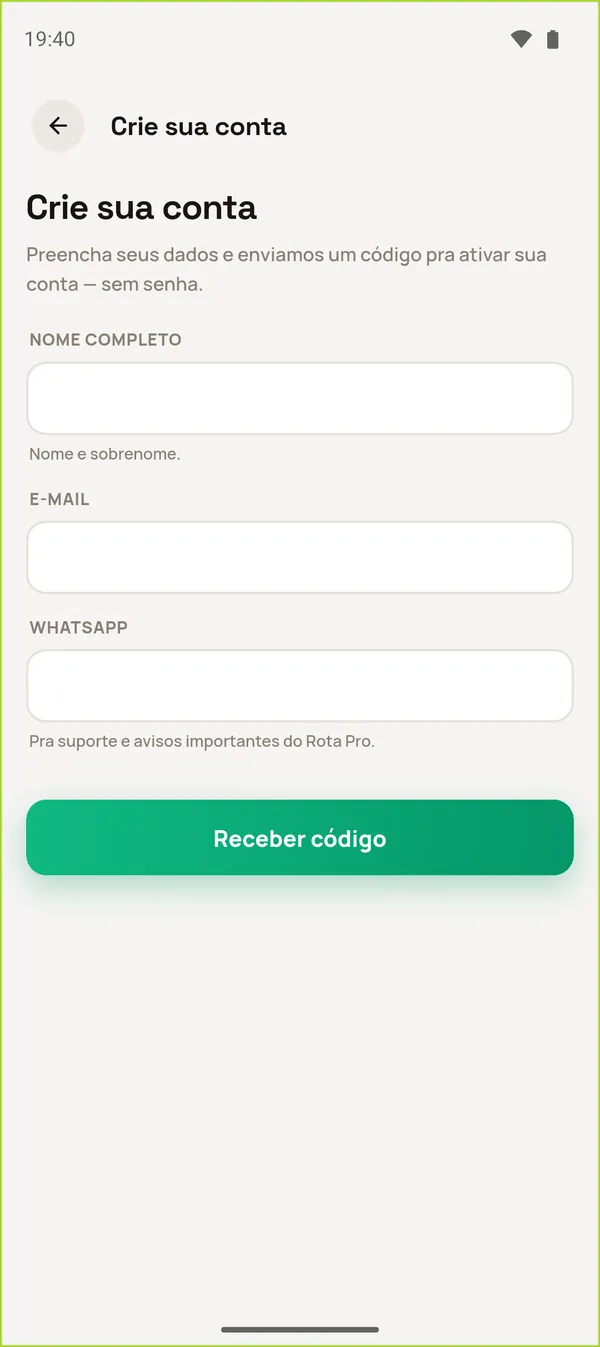
Chega um código no seu e-mail. Digite os 6 números: ao completar, o app entra sozinho (ou toque em Entrar).

Não existe senha no Rota Pro. O acesso é sempre por código no e-mail, pelo Google ou pela Apple.
Quem entra pelo Google ou pela Apple vê depois a tela Complete seu cadastro, pedindo o WhatsApp com DDD. Dá para tocar em Talvez mais tarde — a tela volta na próxima abertura.
No iPhone, depois do primeiro login, o app pergunta uma vez se você quer receber ofertas e novidades. Dá para mudar depois em Perfil → Configurações → Notificações.
O teste de 7 dias começa sozinho, com tudo liberado e sem cartão. O cartão da assinatura fica no topo da tela Início.
| Situação | O que aparece |
|---|---|
| Teste grátis · Ativo | “N dias restantes”, a data em que termina, a trilha dos 7 dias e o botão Assinar agora. |
| Assinatura ativa | “Renova em …” e o atalho Gerenciar (vitalícia: “Acesso ativo”). |
| Teste encerrado | Quantas ofertas o app analisou no seu teste e Assinar agora. |
| Assinatura vencida | A data do vencimento, Renovar assinatura e Gerenciar assinatura. |
| Não foi possível verificar | Sem resposta do servidor (sem internet). A assinatura não foi afetada — toque em Tentar de novo. |
Recursos Pro: Semáforo de Valores, Copiloto, Câmera Secreta e Jornada. No Finanças, ver e apagar é sempre livre; lançar e fechar o dia pedem o plano. Configurações, Custo Operacional e Viagem particular são livres.

Trocou de iPhone ou a compra não apareceu? Use Restaurar compras na mesma folha.
Cancelar: pelo Gerenciar do cartão, ou em Ajustes → seu nome → Assinaturas (compra pela Apple). Excluir a conta não cancela a assinatura.
Comprou pela Apple (dentro do app)? Não precisa vincular: toque em Assinar agora e, na folha, em Restaurar compras, com o iPhone na mesma conta Apple da compra. O caminho abaixo é para quem pagou no site (Pix ou cartão).
No cartão da assinatura, toque em Já assinei? Vincular minha compra. Abre a tela Recuperar minha compra.

Digite o CPF ou CNPJ usado na compra e toque em Buscar minha compra. Se a compra tiver mais de um contato, escolha para onde mandar o código. Digite os 6 números e toque em Vincular compra. Pronto: Compra vinculada!
Mensagens possíveis: “Não encontramos uma compra com esse CPF/CNPJ”, “Essa compra já está vinculada a outra conta — fale com o suporte”, “Código expirado — peça um novo”.
O app só pede uma permissão quando você liga a função que precisa dela. Se faltar algo, aparece no Início o cartão vermelho Falta pouco pra começar.
Ele aparece quando você tenta ligar o Copiloto ou o Semáforo e falta alguma liberação. O cartão balança e a tela rola até ele. Cada linha é uma permissão: as prontas ficam com ✓ verde; as que faltam, com uma bolinha vermelha e a seta.
| Permissão | Para quê | Quem pede |
|---|---|---|
| Acessibilidade | Ler a oferta na tela e calcular por você | Semáforo, Jornada automática, Mensagem |
| Mostrar em primeiro plano | Mostrar o cartão e a bolha por cima do app de corrida | Copiloto, Semáforo |
| Otimização de bateria | Impedir que o Android feche o app em segundo plano | Copiloto, Semáforo |
| Notificações | Avisos das corridas, do Finanças e de status | Copiloto, Semáforo |
| Câmera e microfone | Gravar as corridas | Câmera Secreta |
Quando a última linha fica verde, o cartão some e a função que você tentou ligar liga sozinha.

Você também chega às permissões que faltam por Perfil → Ajuda e suporte → Atenção necessária. Tem um guia com prints para cada marca em Configurar o celular.
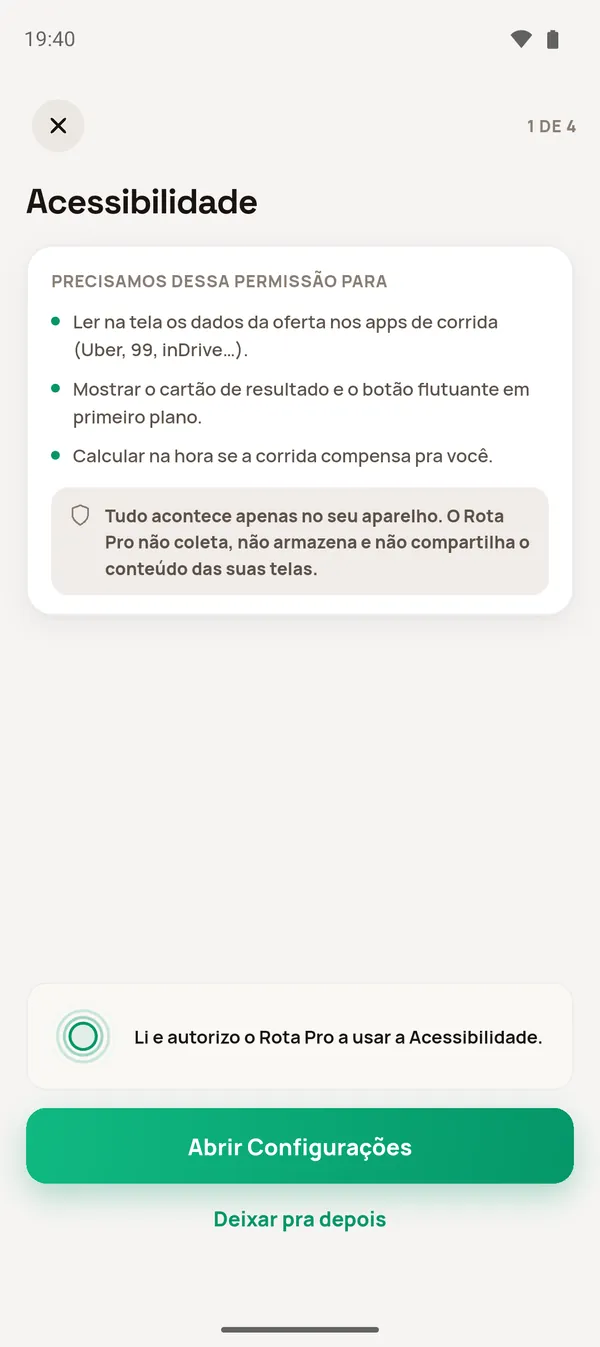
É a permissão que deixa o Rota Pro ler a oferta na tela do app de corrida. O pedido de consentimento aparece uma vez por instalação.
A tela mostra para que serve a permissão: ler os dados da oferta (Uber, 99, inDrive…), mostrar o cartão e o botão flutuante e calcular na hora se a corrida compensa.
Marque Li e autorizo o Rota Pro a usar a Acessibilidade e toque em Abrir Configurações.
Privacidade: tudo acontece só no seu aparelho. O Rota Pro não coleta, não guarda e não compartilha o conteúdo das suas telas.
Na lista de acessibilidade do Android, entre em Apps baixados (pode aparecer como “Aplicativos instalados” ou “apps transferidos por download”) e toque em Rota Pro. Ligue Usar Rota Pro.

O Android pergunta se o Rota Pro pode ter controle do dispositivo (ver a tela e realizar ações). Toque em Permitir e volte para o app — a mensagem Permissão concedida confirma.
Não ligue o “Atalho para Rota Pro”: ele não é necessário.

Aviso “Leitura de corridas interrompida”? O Android desligou a acessibilidade do Rota Pro (acontece depois de atualizações, limpeza de memória ou economia de bateria agressiva). Toque no aviso — o app leva direto à tela para religar.
No cartão “Falta pouco pra começar”, toque na linha. A tela explica: o Android fecha apps para economizar bateria; com essa liberação, o Rota Pro continua de olho nas ofertas mesmo minimizado. Toque em Abrir Configurações.
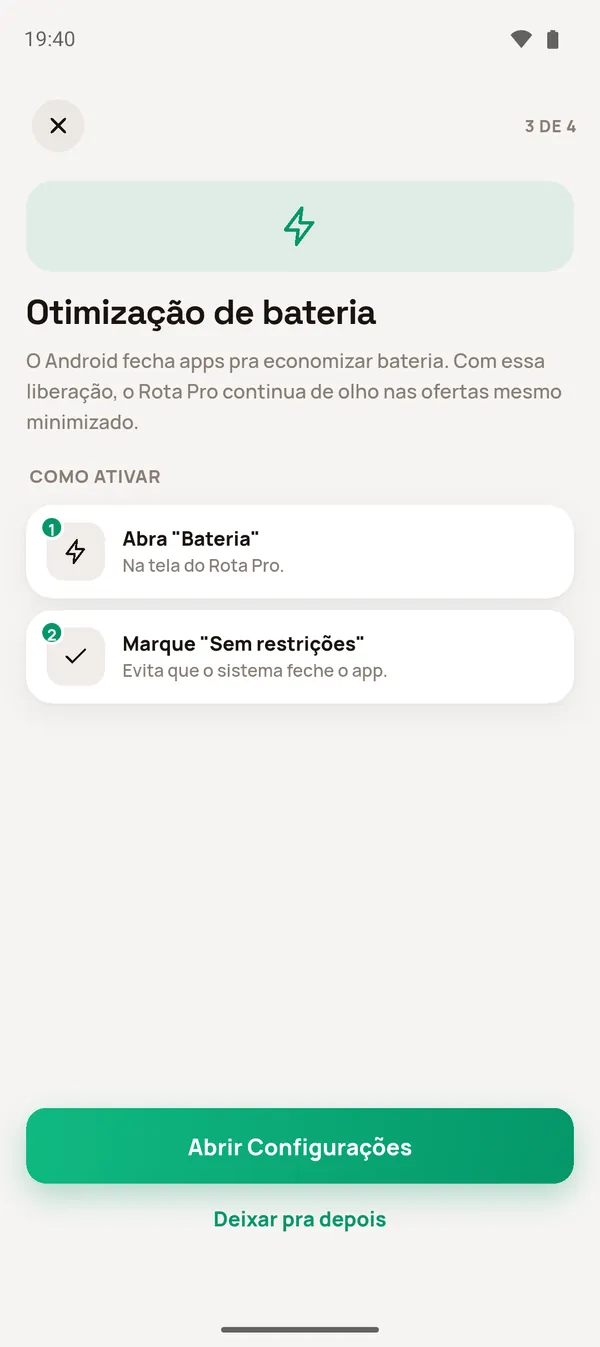
Na janela do Android “Permitir execução contínua do app em segundo plano?”, toque em Permitir. Em alguns celulares a tela é de Bateria do app — escolha Sem restrições (ou “Nenhuma restrição”).

Negou sem querer? Libere em Configurações do Android → Apps → Rota Pro → Notificações.

Pedidos só quando você liga a Câmera Secreta pela primeira vez. Toque em Permitir acesso e depois, nas duas perguntas do Android, em Durante o uso do app.


Nesses Android, para ler a 99 e o inDrive o app também pede autorização para capturar a tela (janela “Ativar leitura da 99 / do inDrive”). Toque em Continuar e confirme na janela do sistema.
Se o sistema fechar o app, a autorização cai e chega a notificação “Rota Pro parou de ler as ofertas”. Toque nela para reativar.
No iPhone o resultado de cada oferta chega como notificação. Por isso o app pede três liberações, mostradas no cartão Falta pouco pra começar do Início.
Ao tocar no interruptor do Semáforo de Valores pela primeira vez, o Início mostra o cartão com as três liberações e quantas faltam (0/3). Toque em cada linha, na ordem.

No iPhone, o resultado de cada oferta chega como notificação, por cima do app de corrida. Toque em Permitir notificações e, na pergunta do iPhone, em Permitir.
Tocou em “Não Permitir” sem querer? O app leva você aos Ajustes para ligar à mão.


Para a oferta aparecer na hora e com os valores, a notificação do Rota Pro precisa estar assim nos Ajustes do iPhone:
O app confere cada item sozinho e marca Ainda não está assim no que faltar. Toque em Abrir ajustes da notificação, ajuste e volte: o item fica verde.
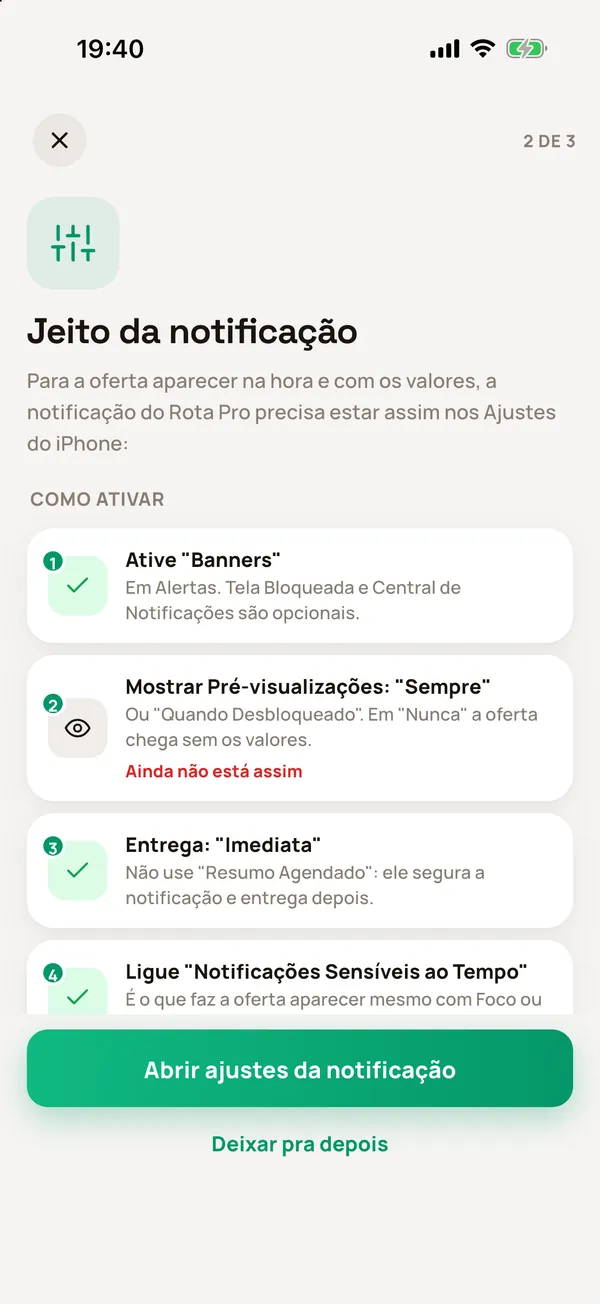

Nos Ajustes, em Pré-visualizações, escolha Sempre (Padrão) ou Quando Desbloqueado.
Usa Foco ou Não Perturbe enquanto dirige? Em Ajustes → Foco → o seu Foco → Apps, deixe “Notificações Relevantes” ligado ou adicione o Rota Pro em “Permitir Notificações de”.

Com o Semáforo ligado o iPhone está transmitindo a tela e, por padrão, esconde as notificações nesse momento. Libere uma vez:
O app não consegue conferir essa sozinho — por isso o “Já ativei”.

No fim, o iPhone pode perguntar se o Rota Pro pode saber quando suas notificações estão silenciadas pelo Foco. Toque em Permitir: assim o app avisa “Foco ligado — as ofertas podem não aparecer” quando o Foco ou o Não Perturbe estiver escondendo as ofertas.

Foco ou Não Perturbe ligado? O Início mostra o aviso Foco ligado — as ofertas podem não aparecer. Libere o Rota Pro no Foco (veja acima) ou desligue o Foco pela lua na Central de Controle. O aviso não impede de ligar o Semáforo.
Com as três prontas, o cartão some e o Semáforo já pode ser ligado — veja Ligar o Semáforo no iPhone.
Fale com a gente pelo WhatsApp — atendimento de segunda a sexta, das 9h às 18h.